
DIGITAL CAMERA LIFE P42001 MD 85919 - Appareil photo numérique MEDION - Notice d'utilisation et mode d'emploi gratuit
Retrouvez gratuitement la notice de l'appareil DIGITAL CAMERA LIFE P42001 MD 85919 MEDION au format PDF.


| Type de produit | Appareil photo numérique |
| Marque | MEDION |
| Modèle | DIGITAL CAMERA LIFE P42001 MD 85919 |
| Alimentation | Batterie rechargeable lithium-ion |
| Stockage | Carte mémoire SD (externe) et mémoire interne |
| Écran | Écran LCD couleur |
| Zoom | Zoom numérique (avant/arrière) |
| Flash intégré | Oui, modes auto, réduction d'yeux rouges, etc. |
| Mode macro | Oui, pour la photographie en gros plan |
| Stabilisation d'image | Anti-secousses (activation/désactivation) |
| Enregistrement vidéo | Oui |
| Enregistrement audio | Oui (clips vocaux) |
| Connectivité | Port USB/AV, sortie USB |
| Logiciel inclus | CD-ROM avec pilote et manuel utilisateur (PDF) |
| Entretien et nettoyage | Nettoyer avec un chiffon doux et sec, éviter l'humidité |
| Sécurité | Ne pas exposer à l'eau, aux chocs ou aux températures extrêmes |
| Pièces détachées et réparabilité | Consultez le service après-vente MEDION |
FOIRE AUX QUESTIONS - DIGITAL CAMERA LIFE P42001 MD 85919 MEDION
Questions des utilisateurs sur DIGITAL CAMERA LIFE P42001 MD 85919 MEDION
0 question sur cet appareil. Repondez a celles que vous connaissez ou posez la votre.
Poser une nouvelle question sur cet appareil
Téléchargez la notice de votre Appareil photo numérique au format PDF gratuitement ! Retrouvez votre notice DIGITAL CAMERA LIFE P42001 MD 85919 - MEDION et reprennez votre appareil électronique en main. Sur cette page sont publiés tous les documents nécessaires à l'utilisation de votre appareil DIGITAL CAMERA LIFE P42001 MD 85919 de la marque MEDION.
MODE D'EMPLOI DIGITAL CAMERA LIFE P42001 MD 85919 MEDION
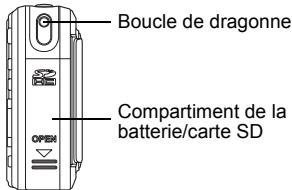
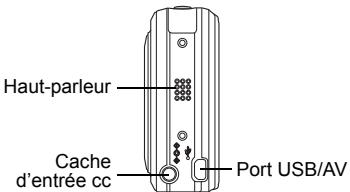
Insertion de la batterie
- Ouvrez le compartiment de la batterie sur le côté gauche de l'appareil photo numérique.
- Insérez la batterie dans le compartiment en respectant la bonne polarité et fermez le compartiment de la batterie.
Insertion d'une carte mémoire SD
- Ouvrez le compartiment de la carte SD sur le côté gauche de l'appareil photo numérique.
- Insérez la carte SD dans le compartiment en respectant la bonne orientation.
- Pour retirer la carte SD, poussez-la doucement jusqu'à ce qu'elle s'éjecte, puis tirez la carte pour la sortir.
Mise sous et hors tension de l'appareil photo
- Appuyez sur le bouton Alimentation et maintenez-le appuyé pour allumer l'appareil photo. L'écran d'initialisation s'affiche et l'appareil photo est alors prêt à prendre des photos ou des clips video.
- Pour éteindre l'appareil photo, appuyez sur le bouton Alimentation. L'appareil photo est mis hors tension.
Utilisation pour la première fois
- Appuyez sur le bouton Alimentation, un écran de bienvenue s'affiche sur l'écran LCD.
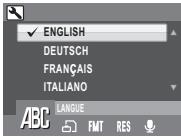
- Si l'appareil photo est allumé pour la première fois, le menu Langue apparait automatiquement après avoir mis l'appareil photo sous tension.
- Une fois que vous avez choisi la langue souhaitée, le menu Date et Heure apparait. Utilisez les Boutons de navigation pour passer d'un champ à l'autre et ajuster les valeurs. Appuyez sur le bouton OK pour confirmer.
Configuration des paramètres de l'appareil photo
- Le menu de configuration est disponible en modes capture, vidéo et lecture.
- Appuyez sur le bouton MENU et sélectionner Configuration et appuyez sur le bouton OK pour entrer, le sous-menu apparait.
- Utilisez les boutons de navigation Gauche/Droite pour faire défiler les options et appuyez sur le bouton OK pour entrer dans d'autres sous-menus et confirmer votre sélection.
Configuration de la date et heure
- Appuyez sur les boutons de navigation Gauche/Droite pour sélectionner les champs Année, Mois, Jour, Heure et Minute.
- Utilisez les boutons de navigation Haut/Bas pour ajuster la valeur appropriée.
- Appuyez sur le bouton OK pour confirmer.
Configuration de la langue
L'option Langue vous permet de sélectionner la langue de votre choix.
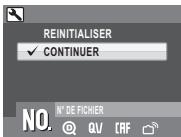
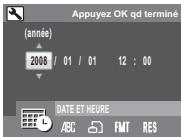
Configuration du mode capture/video/audio
- Appuyez sur le bouton SCENE pour sélectionner le mode capture/video/audio dont vous avez besoin, et appuyez sur le bouton OK pour activer le mode sélectionné.
- Appuyez sur le bouton de l'obturateur pour prendre une photographie, enregistrer un film ou un clip vocal.
Réglage du mode flash
Appuyez à plusieurs reprises sur le bouton de navigation Haut/Flash [4] / Supprimer pour changer entre les modes de flash.
Cette fonction n'est disponible qu'en mode de capture auto et vidéo. Appuyez sur le bouton OK / pour activer la fonction anti-secousses et appuyez à nouveau dessus pour la
désactiver. Une icône Anti-secousses s'affiche sur l'écran LCD quand la fonction est activée.
Utilisation de la fonction zoom avant/arrière
1. Appuyez sur le côté droit du bouton Zoom T Q pour faire un zoom avant sur le sujet et prendre des photos avec plus de détails. Le curseur du zoom s'affiche sur l'écran LCD. 2. Appuyez sur le côté gauche du bouton Zoom W pour zoom arrière sur le sujet et prendre des photos avec un angle plus grand.
Utilisation de la fonction macro
Le mode Macro est conçu pour de la photographie en gros plan et peut capturer les moindres détails, même quand votre sujet est très proche de l'appareil photo. Appuyez sur le bouton de navigation Gauche/Macro pour entrer dans le mode Macro. L'icône Macro s'affiche sur l'écran LCD.
Utilisation de l'aperçu rapide
Pour supprimer une photo lorsque vous utilisez l'Aperçu rapide :
Appuyez sur le bouton Haut/Flash [3]/Supprimer, un écran de confirmation s'affiche.
Sélectionnez OUI pour supprimer la photo ou NON pour la garder.
Voulez également supprimer des photos depuis le menu Lecture. Reportez-vous au Manuel d'utilisateur pour des informations détaillées.
Revoir des photos/clips vidéo/audio
- Appuyez sur le bouton Lecture pour accéder au mode Lecture.
- Utilisez les boutons de navigation Gauche/Droite pour faire défiler les photos, les clips vidéo et les clips audio.
Installation du pilote du logiciel/matériel
- Insérez le CD du logiciel dans le lecteur de CD-ROM. Le CD doit s'exécuter automatiquement et le menu du logiciel d'installation apparaîtra (reportez-vous à la section ci-dessous). Si le CD ne s'exécute pas automatiquement, allez dans : Démarrer → Exécuter et saisissez "D:\setup.exe" ou D:\ est le lecteur de CD-ROM.
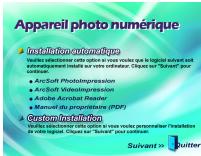
- Il existe deux options d'installation : l'installation automatique et l'installation personnalisée. L'installation automatique est conseillée. Suivez les instructions à l'écran pour installer le pilote et le logiciel.
3. Redémarrez your ordinateur avant de connecter votre appareil photo.
Téléchargement et transfert de fichiers sur votre ordinateur
- Branchez la petite extrémité du câble USB dans le port USB/AV de votre appareil photo. Branchez l'autre extrémité du câble USB dans le port USB de leur ordinateur.
- Assurez-vous que la batterie est correctement insérée et appuyez sur le bouton Alimentation. 3. Allez dans "Poste de travail" et ouvrez "Disque amovible (D:)" ou la prochaine lettre de l'alphabet disponible pour le disque amovible. (Cet appareil photo utilise un stockage de masse, ainsi l'ordinateur détectera un matériel) Vous verrez un dossier nommé "DCIM" (pour la mémoire SD externe et la mémoire interne de l'appareil photo) à l'intérieur de ce lecteur. Cliquez pour ouvrir ce dossier, et ensuite cliquez à nouveau pour ouvrir le dossier suivant "nnnA1030" (nnn = 100~999). Vos fichiers vidéo, audio et image sont stockés dans ce dossier.
Remarque:
Si vous utilisez Windows XP, l'assistant Windows s'ouvrira et vous pourrez sélectionner les opérations proposées par Windows pour télécharger, visualiser ou dire vos fichiers numériques (voir illustration).
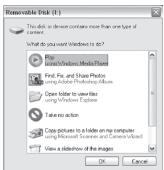
- Pour télécharger les fichiers sur tout ordinateur, sélectionnez les fichiers que vous souhaitez enregistrer et désignez l'une des méthodes suivantes pour déplacer vos fichiers :
a. Copier-Coller
Clique à l'aide du bouton de droite de la souris sur les fichiers sélectionnés et choisissez "Copier" depuis le menu. Allez dans l'emplacement cible de votre ordinateur, clique à l'aide du bouton de droite de la souris dans la fenêtre du dossier et sélectionnez "Coller" depuis le menu.
b. Glisser-Déposer
Avec les emplacements de la source et de la cible tous deux affichés, cliquez sur les fichiers sélectionnés dans l'emplacement source et maintenez le bouton de gauche de la souris enfoncé. Faites glisser les fichiers vers l'emplacement cible, puis relâchez le bouton.
Accès au manuel d'utilisateur
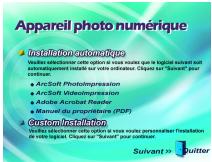
Pour en savoir plus sur ces fonctions en détails, veuillez vous référer au Manuel d'utilisateur. Vous pouvez accéder au Manuel d'utilisateur depuis le CD-ROM inclus ou allez dans: Bureau DigiCam Manuel d'utilisateur (PDF). Le manuel s'ouvrira dans Acrobat Reader en format PDF.
Remarque:
Vous devez avoir installé Adobe Acrobat Reader sur votre ordinateur afin de consulter ce manuel.